
데이터 분석의 첫걸음은 ‘노이즈(Noise)’를 제거하는 것입니다.
가장 큰 노이즈는 바로 운영자 자신입니다.
구글 애널리틱스(GA4) 설정이 조금 복잡해 보일 수 있지만, 딱 한 번만 해두면 평생 편합니다.
순서대로 따라오세요.
1단계. 내 컴퓨터 주소(IP) 알아내기
먼저 차단할 대상을 알아야겠죠?
네이버나 구글 검색창에 이렇게 치세요.
검색어: “내 아이피 주소 확인”
그러면 123.456.78.90 같은 숫자가 뜹니다. 이 숫자를 메모장에 복사해 두세요.
2단계. GA4에 ‘내부 트래픽’ 정의하기
이제 GA4에게 “이 주소로 들어오는 건 내부자야”라고 알려줍니다.
- 접속: 구글 애널리틱스(GA4) 접속 → 좌측 하단 [관리(톱니바퀴)] 클릭.
- 데이터 스트림:
데이터 수집 및 수정→ [데이터 스트림] 클릭 → 내 블로그 URL 클릭. - 태그 설정: 아래쪽
Google 태그섹션에서 [태그 설정 구성] 클릭. - 내부 트래픽 정의:
설정탭의자세히 보기(Show all)를 눌러 숨겨진 메뉴를 엽니다.- [내부 트래픽 정의] 메뉴를 클릭합니다.
- [만들기] 파란색 버튼 클릭.
- 규칙 입력:
- 규칙 이름:
My Home IP(알기 쉽게 영어로) - traffic_type 값:
internal(그대로 둠) - IP 주소:
IP 주소가 다음과 같음선택 후, 아까 복사한 내 IP 숫자 붙여넣기. - 우측 상단 [만들기] 클릭.
- 규칙 이름:
여기까지가 “정의”입니다. 아직 차단된 건 아닙니다.
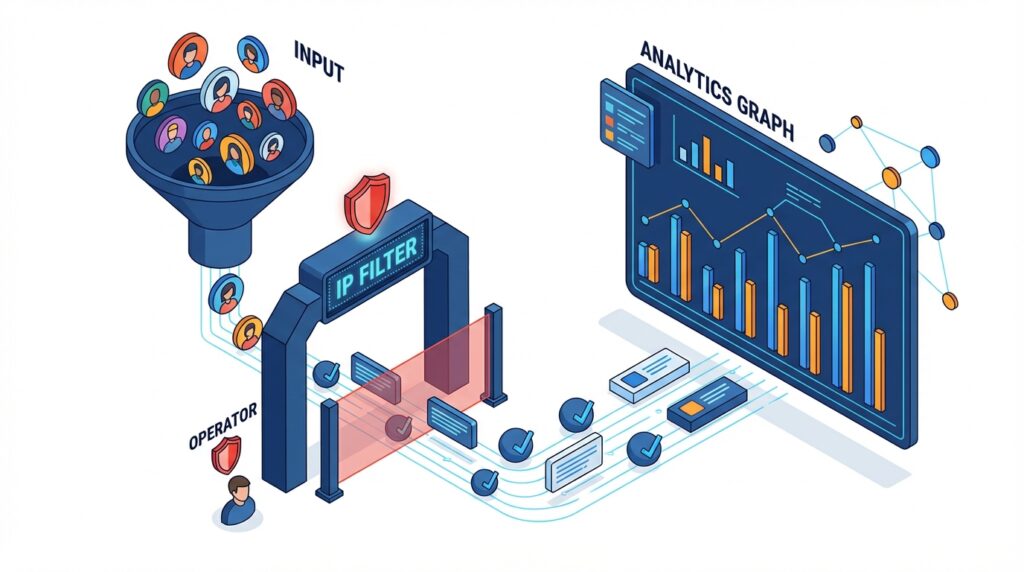
3단계. 필터 ‘활성화’ (가장 중요)
많은 분이 2단계까지만 하고 “왜 차단 안 되죠?”라고 묻습니다.
스위치를 켜야 작동합니다.
- 다시 관리자 메뉴: 좌측 하단 [관리]로 돌아오기.
- 데이터 필터:
데이터 수집 및 수정→ [데이터 필터] 클릭. - 필터 선택: 목록에
Internal Traffic이라는 필터가 하나 보일 겁니다. 클릭하세요. (없으면 만들기 → 내부 트래픽 선택) - 상태 변경:
- 기본값이
테스트(Testing)로 되어 있습니다. - 이걸 [활성(Active)]으로 바꿉니다.
- 기본값이
- 저장: 우측 상단 [저장] → [필터 활성화] 클릭.
이제부터 여러분이 집에서 접속하는 모든 기록은 그래프에서 사라집니다.
[주의] “왜 실시간에 안 뜨죠?”
이 설정을 마치고 나면, [실시간 개요]에 내가 접속해도 숫자가 올라가지 않습니다.
정상입니다.
고장 난 게 아니라, 필터가 아주 잘 작동하고 있다는 증거입니다.
[Tip] 카페나 공유 오피스에서는?
IP 주소가 바뀌면 다시 집계됩니다.
자주 가는 장소가 있다면 위 과정을 반복해서My Office IP등으로 추가해 주면 됩니다.
이제 허수(Bubble)가 빠진 진짜 데이터를 마주할 시간입니다.
숫자가 줄어들어도 실망하지 마세요. 그게 진짜 내 실력입니다.
📚 [관련 글 더 보기]