
글 20개, 카테고리 정리, 필수 페이지 생성.
우리는 할 만큼 했습니다. 이제 구글에게 당당하게 심사를 요청할 차례입니다.
복잡한 코딩 지식은 필요 없습니다.
제가 알려드리는 순서대로 ‘복사(Copy)’하고 ‘붙여넣기(Paste)’만 하면 됩니다.

1. 애드센스 가입 및 사이트 추가
구글 애드센스 홈페이지에 접속하세요.
기존 구글 아이디로 로그인하면 됩니다.
[진행 순서]
- 시작하기:
시작하기버튼 클릭. - 정보 입력:
- 내 사이트: 블로그 주소(URL) 입력. (예:
mysite.com) - 국가/지역:
대한민국선택. - 이용약관: 동의 후
애드센스 사용 시작클릭.
- 내 사이트: 블로그 주소(URL) 입력. (예:
여기까지는 쉽습니다. 문제는 그다음 화면입니다.
화면에 알 수 없는 영어 코드들이 잔뜩 뜰 겁니다. 당황하지 마세요.
2. 검토 코드(Script) 삽입하기 (가장 중요)
구글이 여러분에게 “이 코드를 복사해서 사이트의 <head> 태그 사이에 붙여넣으세요”라고 지시할 겁니다.
이 코드가 있어야 구글 봇이 우리 블로그에 들어와서 채점을 할 수 있습니다.
테마 파일을 직접 수정(header.php)하는 건 위험합니다. 업데이트하면 날아가거든요.
가장 안전한 [WPCode] 플러그인을 사용합니다.
[따라 하기]
- 코드 복사: 애드센스 화면에 있는 코드를
복사하기버튼을 눌러 복사합니다. - 플러그인 설치: 워드프레스 관리자 →
플러그인→새로 추가→ WPCode 검색 (구: Insert Headers and Footers) → 설치 및 활성화. - 코드 붙여넣기:
- 좌측 메뉴
Code Snippets→Header & Footer클릭. - Header라고 적힌 빈칸에 아까 복사한 코드를 붙여넣습니다 (Ctrl+V).
- 우측 상단
Save Changes클릭.
- 좌측 메뉴
이제 구글 애드센스 화면으로 돌아와서 코드를 배치했습니다에 체크하고 확인을 누르세요.
“사이트를 검토 중입니다”라는 메시지가 떴다면 1단계 성공입니다.
3. ads.txt 파일 문제 해결하기
신청을 마치면 빨간색 경고창이 뜰 수 있습니다.
“수익 손실 위험: ads.txt 파일 문제를 해결해야 합니다.”
이것은 “이 사이트의 주인임을 증명하라”는 뜻입니다.
이걸 안 하면 승인되어도 광고가 안 나옵니다. 바로 해결합시다.
[해결 방법: WPCode 플러그인 재활용]
- 파일 다운로드: 애드센스 경고창에 있는
다운로드버튼을 눌러ads.txt파일을 받거나, 그 안의 내용을 복사합니다. (보통google.com, pub-000000, DIRECT...같은 한 줄짜리 코드입니다.) - 플러그인 설정:
- 워드프레스
Code Snippets메뉴 →ads.txt클릭. (이 메뉴가 안 보이면 플러그인 설정에서 켜야 할 수 있음) - 만약 메뉴가 없다면, 더 쉬운 방법이 있습니다.
- 워드프레스
- [대안] 파일 업로드 방식 (호스팅 관리자)
- 클라우드웨이즈나 호스팅어의 파일 관리자(File Manager) 또는 FTP로 접속.
public_html폴더(최상위 폴더) 안에 다운로드받은ads.txt파일을 그대로 업로드.
[확인 방법]
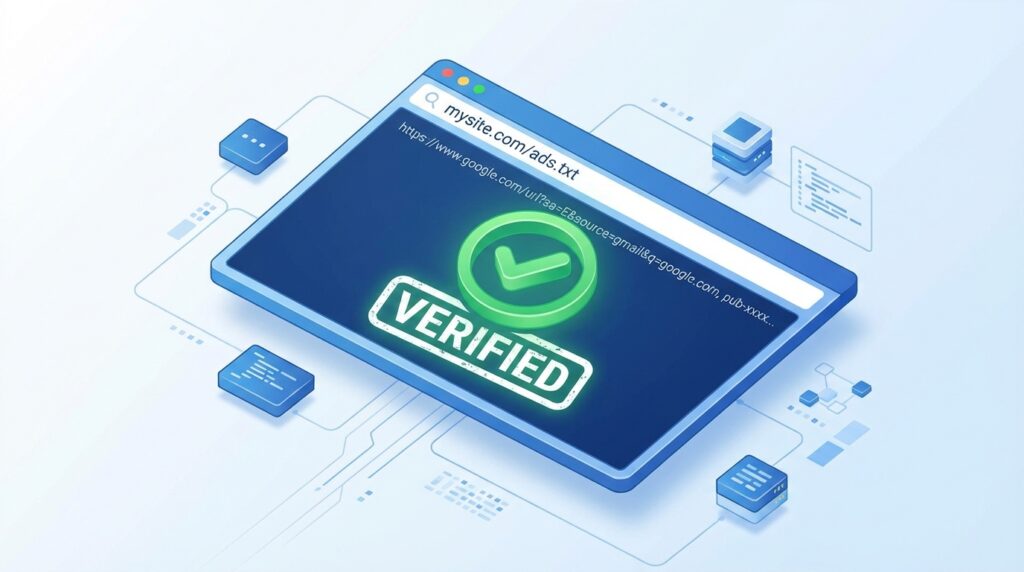
인터넷 주소창에 내도메인.com/ads.txt를 입력해 보세요.
화면에 코드가 보인다면 성공입니다.
4. [Day 21] 오늘의 과제: 기다림의 시작
이제 주사위는 던져졌습니다.
검토 기간은 보통 3일에서 2주 정도 걸립니다. (최대 4주)
[Action Plan]
- [ ] Apply: 애드센스 사이트 추가 및 코드 삽입 완료.
- [ ] Verify:
ads.txt가 정상적으로 열리는지 확인. - [ ] Keep Going: 신청했다고 글쓰기를 멈추면 안 됩니다. 검토 기간에도 2~3일에 하나씩 꾸준히 글을 발행해야 “살아있는 블로그”로 평가받습니다.
[Warning] 절대 하지 말아야 할 것
검토 중에 테마를 바꾸거나, 카테고리 구조를 엎거나, 글을 대량으로 삭제하지 마세요.
심사위원이 채점하러 들어왔는데 시험지가 바뀌어 있으면 바로 불합격입니다.
👉 [관련 글: “사이트를 검토할 수 없음” 오류가 뜬다면? 호스팅 방화벽 해제 및 해결 가이드]
📚 [워드프레스 30일 로드맵] 시리즈
- 이전 글: [Day 20] 중간 점검: ‘가치 없는 콘텐츠’ 오류 예방을 위한 글쓰기 자가 진단
- 현재 글: [Day 21] 애드센스 신청 실전: Ads.txt 해결 & 승인 코드 삽입 완벽 가이드
- 다음 글: [Day 22] 거절 대처법: 애드센스 “무한 검토” 및 “콘텐츠 없음” 해결책