

데이터 출처 및 전처리 기준
본 글은 2026년 2월, 앞서 세팅한 노션 보드 기능에 외부 공고문을 수집하기 위해 공식 도구인 Notion Web Clipper와 서드파티 도구인 Save to Notion을 직접 비교 테스트한 결과를 바탕으로 작성되었습니다. 두 프로그램의 UI 차이와 데이터가 저장되는 방식의 효율성을 분석하여 최종 권장 도구를 선정했습니다.
빈 보드를 채워줄 최고의 수집 도구는 무엇일까?
지난 포스팅을 통해 보조금 정보를 체계적으로 관리할 나만의 베이스캠프 세팅을 마쳤습니다.
아직 글감 관리용 보드를 만들지 않으셨다면?
👉 [표 대신 보드? 블로거를 위한 노션 글감 관리 비법] 먼저 읽고 오기
멋진 그릇을 만들었으니 이제 인터넷에 흩어진 정부 보조금 공고문들을 이 보드 안으로 가져와야 합니다. 텍스트를 일일이 복사하고 붙여넣는 수고를 덜기 위해 크롬 브라우저의 스크랩 확장 프로그램을 활용해 보려고 합니다.
Gemini에게 프로그램을 추천해 달라고 요청하였고, 노션에서 공식적으로 만든 Notion Web Clipper와 개발자가 별도로 만든 Save to Notion 두 가지를 추천받아 직접 사용해 본 후 간략하게 장단점을 분석해 보고자 합니다.
사용은 쉽지만 디테일이 아쉬운 공식 웹 클리퍼
가장 먼저 공식 앱인 Notion Web Clipper를 사용해 보았습니다.
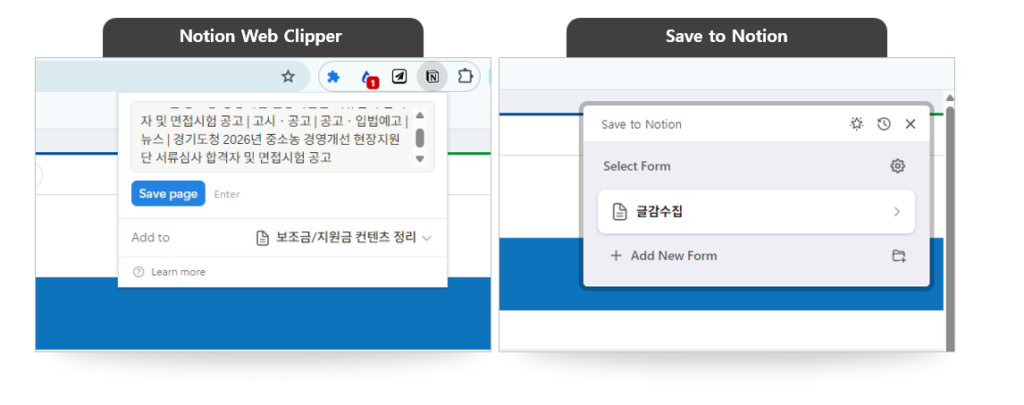
[캡처 이미지 삽입: Notion Web Clipper(왼쪽) & Save to Notion(오른쪽) 초기 실행 화면]
실행 화면을 비교해 보면 왼쪽이 공식 웹 클리퍼인데, 버튼 하나만 누르면 저장이 될 정도로 굉장히 단순하고 직관적입니다. 설정이라는 것 자체가 따로 없어서 처음 노션을 접하시는 분들이 가볍게 글이나 링크를 복사해 두기에는 전혀 불편함이 없는 훌륭한 도구입니다.
하지만 문제는 우리가 앞서 만든 노션 보드 기능처럼 상태별로 칸이 나뉘어 있는 복잡한 표에 자료를 넣을 때 발생합니다. 공식 앱은 세부적인 설정 기능이 없기 때문에, 내가 원하는 칸으로 정확하게 문서를 꽂아 넣지 못하는 한계가 분명히 존재했습니다.
Save to Notion을 써보고 느낀 압도적인 차이
공식 앱의 아쉬움을 안고 Save to Notion을 실행해 보았는데, 단 한 번 써보고 나니 Notion Web Clipper의 단순함이 오히려 불편할 수 있다는 생각이 들었습니다. 복사 붙여넣기 작업이 많아질수록 사용자의 ctrl+c와 ctrl+v를 한 번이라도 줄인다는 것은 시간 단축 외에도 크나큰 의미가 있습니다.
가장 큰 차이는 글이 복사되어 노션에 들어가는 방식에 있습니다.
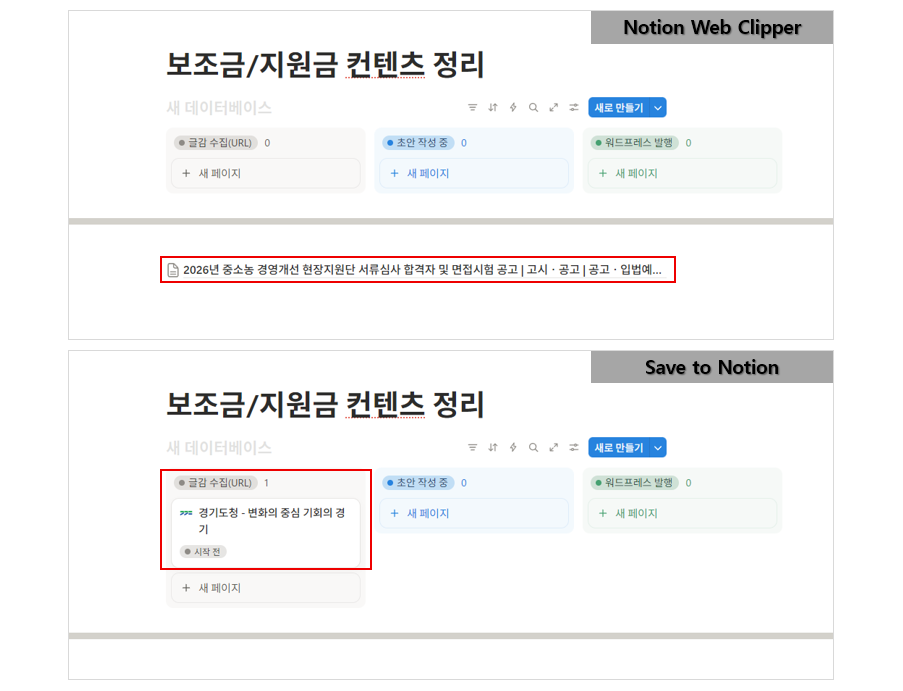
[캡처 이미지 삽입: Notion Web Clipper(위쪽) & Save to Notion(아래쪽) 스크랩된 화면]
위의 테스트 결과를 보시면 차이가 확연합니다. 상단의 공식 웹 클리퍼는 단순히 페이지 제목만 가져와서 데이터베이스 밖에 저장하는 반면, 하단의 Save to Notion은 우리가 설정해 둔 글감 수집(URL)이라는 특정 칸에 알맞은 카드 형태로 쏙 집어넣어 줍니다. 데이터베이스의 상태 변수를 저장 위치로 미리 잡아둘 수 있기 때문에, 스크랩 이후에 내가 다시 마우스로 카드를 옮기며 정리할 필요가 아예 사라집니다.
입맛대로 고르는 3가지 스크랩 방식
Save to Notion이 가진 또 하나의 강력한 무기는 바로 사용자가 스크랩 방식을 직접 선택할 수 있다는 점입니다.
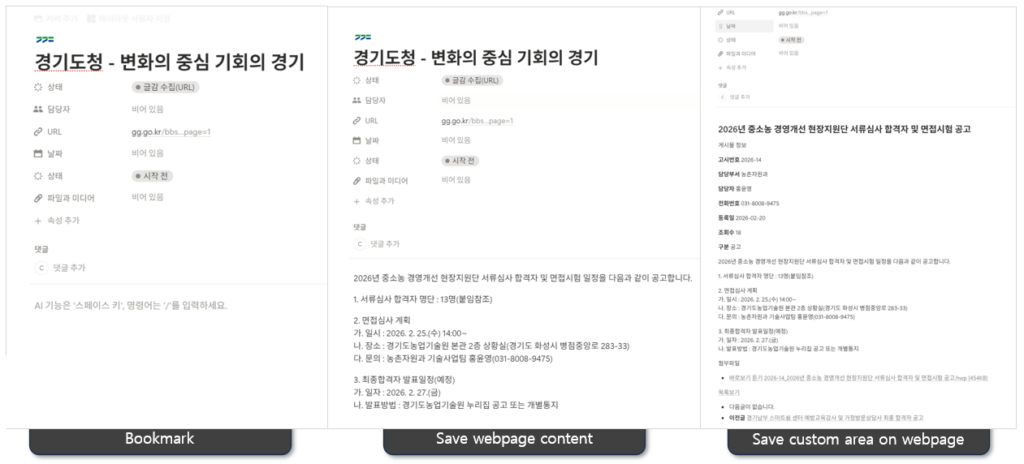
[캡처 이미지 삽입: Save to Notion 스크랩 3가지 방식 예시]
보조금 공고문마다 구조가 다 달라서 어떤 곳은 링크만 필요하고, 어떤 곳은 본문 전체가 필요할 때가 있습니다. Save to Notion은 다음과 같이 3가지 방식을 제공합니다.
- Bookmark: 썸네일과 원본 링크, 요약 내용만 깔끔하게 저장할 때
- Save webpage content: 공고문의 전체 텍스트 본문과 이미지를 통째로 긁어올 때
- Save custom area on webpage: 사용자가 특정 표나 핵심 영역만 선택하여 저장할 때(선택 영역은 파란색으로 표시 됨)
이러한 맞춤형 설정 기능 덕분에 정보 생산자 입장에서는 수집된 데이터의 퀄리티가 확연하게 달라지는 것을 체감할 수 있습니다.
저의 선택은 Save to Notion
단순히 인터넷 기사를 북마크하는 용도라면 공식 웹 클리퍼로도 충분합니다.
하지만 보드 기능을 사용하여 글감을 정리하고, 상태별로 문서를 관리해야 하는 분들이라면 Save to Notion을 선택하는 것이 장기적인 효율 면에서 압도적으로 유리할 것 같습니다. 한 번 이 디테일한 설정 맛을 보고 나면 다시는 이전으로 돌아갈 수 없을 정도입니다.
두 도구의 차이점을 확실히 알았으니, 다음 포스팅에서는 이 훌륭한 도구인 Save to Notion을 내 크롬 브라우저에 설치하고 직접 노션 보드와 연결하는 구체적인 세팅 가이드로 넘어가 보겠습니다.
이만………………………………………………………………………………