

Save to Notion 실전 세팅 3단계 요약
- 선행 조건: 크롬 브라우저에 확장 프로그램 설치 및 노션 계정 로그인
- 핵심 작업: ‘Add New Form’을 통해 수집된 데이터가 들어갈 내 노션 데이터베이스(보조금 관리장)를 지정
- 필드 매핑: 웹페이지의 제목, URL, 본문 내용이 노션의 어느 속성에 들어갈지 1:1로 연결
- 실행: 공고문 페이지에서 아이콘 클릭 한 번으로 텍스트와 PDF 파일 자동 수집 완료
데이터 출처 및 전처리 기준 본 글은 2026년 2월, 이전 포스팅에서 선정된 최적의 스크랩 도구인 Save to Notion을 실제 업무 환경에 적용하는 과정을 단계별로 정리했습니다. 초기 설치 후 가장 어려워하는 ‘폼(Form) 생성’과 ‘데이터베이스 연결’ 과정을 K-패스 보도자료 예시를 통해 알기 쉽게 시연했습니다.
도구 선정 끝, 이제 연결할 차례
지난 포스팅에서 우리는 공식 웹 클리퍼와 비교 테스트를 거쳐, 블로그 글감 관리에 압도적으로 유리한 Save to Notion을 최종 도구로 선택했습니다.
왜 공식 앱 대신 Save to Notion을 써야 할까?
👉 [노션 스크랩 비교: 공식 웹 클리퍼 vs Save to Notion] 이유 확인하기
도구를 골랐으니 이제 내 노션과 파이프라인을 연결할 차례입니다. 설치는 간단하지만, 내 보드의 정확한 위치로 데이터를 꽂아 넣으려면 **’폼(Form)’**이라는 것을 딱 한 번 세팅해 줘야 합니다. 이 과정이 처음에는 낯설 수 있어 순서대로 따라 하실 수 있게 정리했습니다.
설치 및 노션 계정 연동
아직 프로그램을 설치를 하지 않으셨다면, 먼저 설치부터 진행합니다.
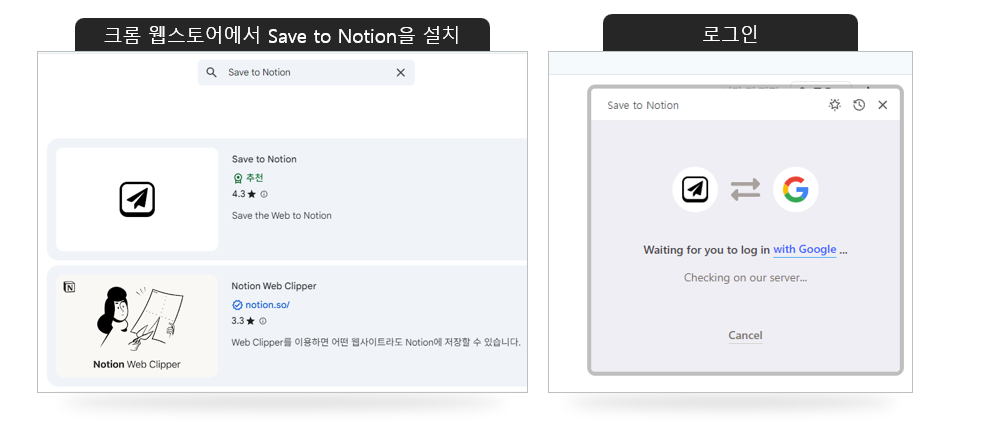
[크롬 웹스토어에서 Save to Notion을 설치하고 구글 계정으로 로그인]
- 크롬 웹스토어에 접속해 Save to Notion을 검색하고 ‘Chrome에 추가’ 버튼을 누릅니다.
- 브라우저 우측 상단에 생긴 종이비행기 아이콘을 클릭합니다.
- 평소 사용하는 노션 계정(구글 등)으로 로그인하여 권한을 허용해 줍니다.
데이터가 들어갈 길, ‘Form’ 만들기 (핵심)
여기가 가장 중요합니다. 스크랩한 자료가 노션의 수많은 페이지 중 ‘어디로’ 들어갈지 주소를 지정해 주는 단계입니다.
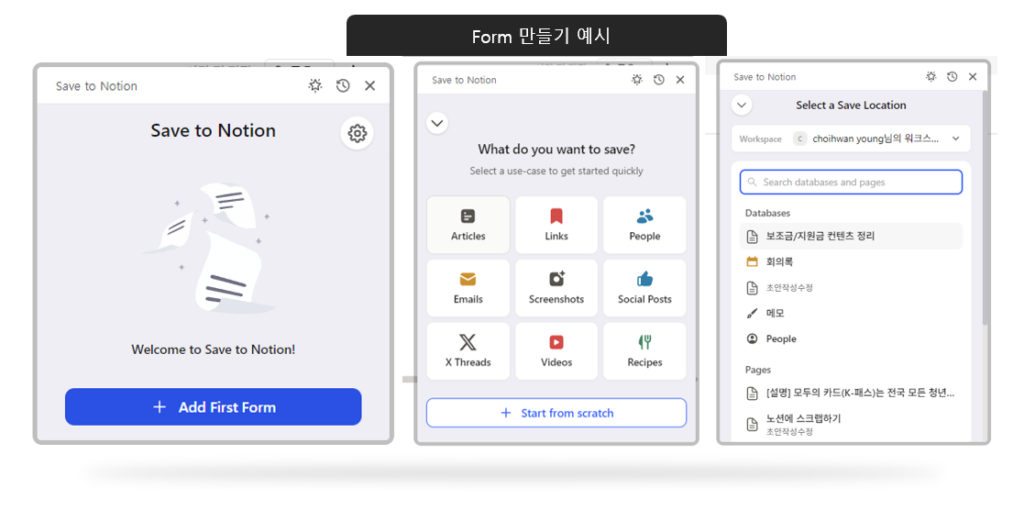
[Form 양식을 선택하는 화면]
- 처음 연동 후 확장 프로그램 메뉴에서 Add First Form을 클릭합니다.
- 전 맨밑에 있는 Start from scratch 선택합니다. (보통 Articles 추천한다고 AI에서 알려주었음)
- 설정 창이 뜨면 Select a Save Location에서 내 노션 워크스페이스를 선택합니다.
- 우리가 지난 시간에 만들어둔 보조금/지원금 컨텐츠 정리 데이터베이스를 검색해서 지정합니다.
(데이터베이스/페이지 두 영역으로 나뉘어 있는데 꼭 데이터베이스에 있는 이름을 선택하여야 합니다. 혹 페이지 쪽에 위치한 이름을 선택하면, 상태칸이 보이질 않습니다.) - 마지막으로 Save Form 파란색 버튼을 누르면, 내 노션 보드와 브라우저 연결이 완료됩니다.
노션과 브라우저 연결 후 선택한 보드칸으로 글이 작성되도록 보드 지정을 꼭 해줍니다.
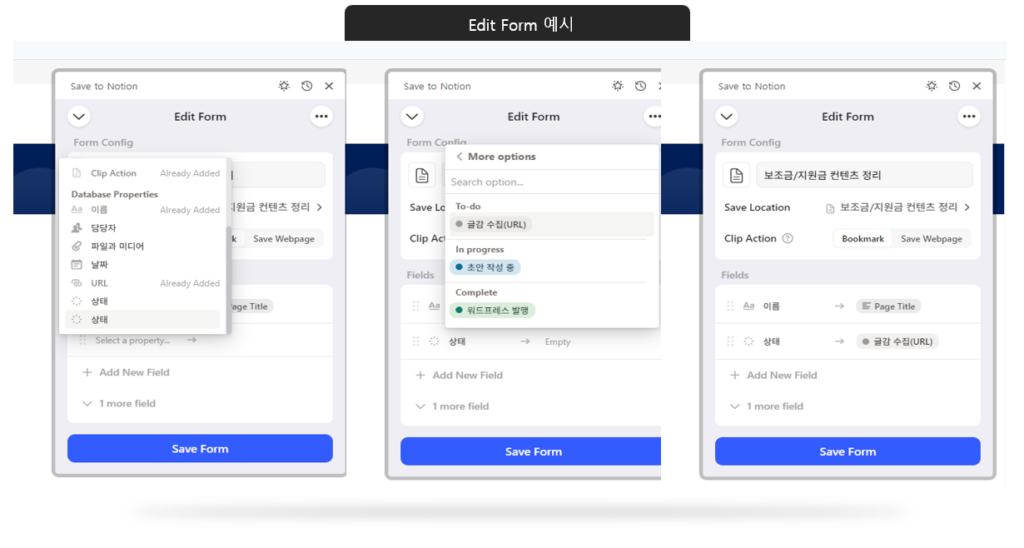
- Select Form 화면에서 만든 목록을 선택한 후 우측 상단의 톱니마크 클릭합니다
- 하단 Add New Field 선택후 팝업창에서 상태 선택합니다.
- 상태 속성창에서 최초 글 작성을 할 보드를 선택합니다.
실전 테스트, K-패스 공고문 수집하기
세팅이 잘 되었는지 확인해 보기 위해 실제 공공기관 보도자료를 수집해 보겠습니다.
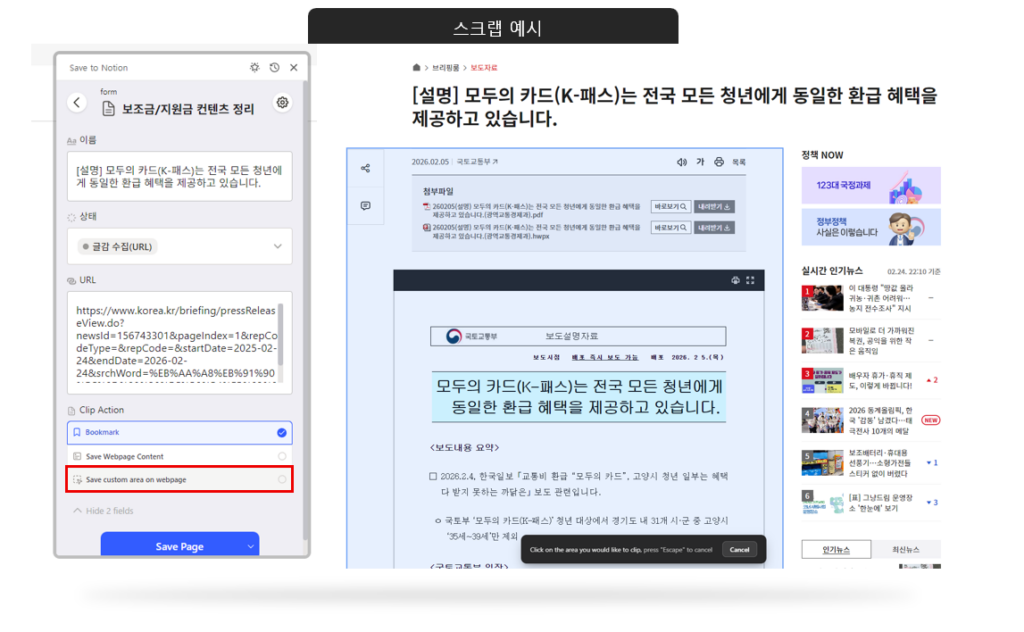
[모두의 카드 K-패스 보도자료 페이지에서 Save to Notion 폼을 실행]
‘모두의 카드(K-패스)’ 관련 보도자료 웹페이지에 접속합니다. 예전 같으면 제목 복사하고, 내용 긁고, 파일 다운로드하느라 바빴겠지만 이제는 다릅니다. 브라우저 상단의 Save to Notion 아이콘을 누르고, 방금 만든 폼(보조금 정리)을 클릭합니다. Clip Action 중 사용자가 선택하여 지정하는 옵션을 선택 후 제가 원하는 영역을 지정하면 스크랩은 끝이 납니다.
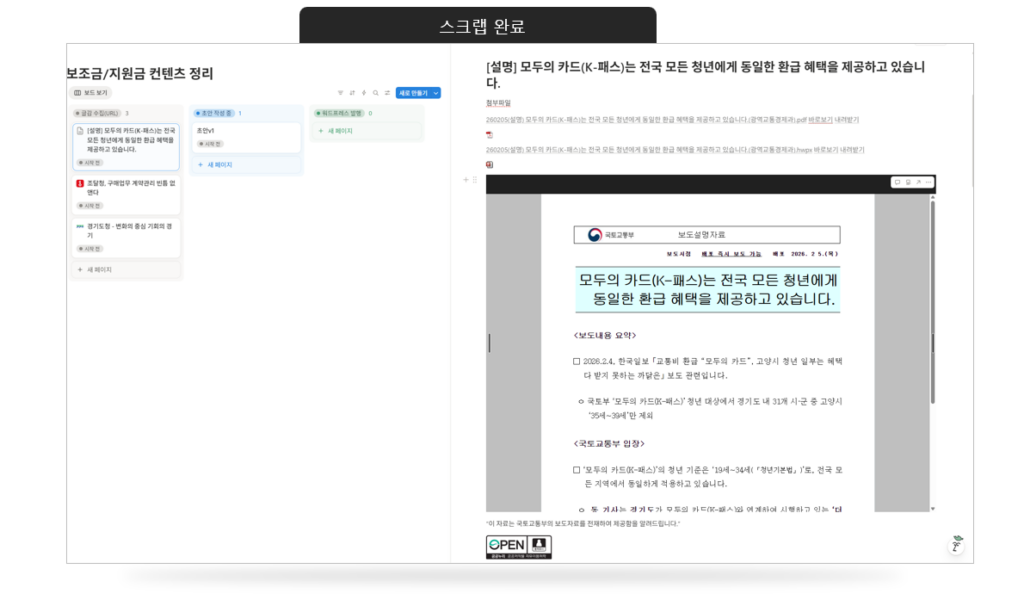
[노션 보드 글감 수집 단계에 K-패스 원문 텍스트와 첨부파일까지 한 번에 들어온 화면]
내 노션 보드로 돌아와 보면, 글감 수집(URL) 칸에 K-패스 카드가 자동으로 생성된 것을 볼 수 있습니다. 카드를 열어보면 제목, URL은 물론이고 본문 텍스트와 PDF 첨부파일 다운로드 바로가기까지 완벽하게 들어와 있는 것을 확인할 수 있습니다.
수집은 자동화, 기획은 인간답게
이제 “자료 좀 모아볼까?” 하고 마음먹었을 때 겪어야 했던 지루한 단순 반복 작업이 완전히 사라졌습니다. 마우스 클릭 두 번이면 모든 정보가 내 노션에 차곡차곡 쌓이니까요.
이제 든든한 자료를 저장을 쉽게 할 수 있게 되었으니, 다음 단계인 **레이더망 가동**으로 넘어가겠습니다. 내가 일일이 사이트를 돌아다니지 않아도, 매일 아침 보조금 뉴스가 알아서 배달되게 만드는 RSS 피드 연동법을 알아보겠습니다.
그럼 수고 많으셨습니다. 이만………………………………………………………………………………..