
[Day 12]에서 H2, H3 태그로 뼈대를 잡으셨나요?
그렇다면 이제 ‘자동 목차(Table of Contents)’를 달 차례입니다.
이걸 다는 순간, 여러분의 글은 단순한 블로그 포스팅이 아니라 ‘나무위키’처럼 전문적인 문서로 변신합니다.
왜 다들 목차를 달려고 난리일까요? 예뻐서?
아닙니다. ‘구글 SEO 점수’ 때문입니다.
1. 목차를 달면 벌어지는 일 (SEO 효과)
목차 플러그인은 여러분이 쓴 H2, H3 제목을 자동으로 긁어와서 링크를 만들어줍니다.
- 독자의 반응: “오, 내가 찾는 정보가 3번에 있네?” (클릭) → 체류 시간 상승
- 구글의 반응: “이 글은 구조가 완벽하군. 검색 결과에 링크를 따로 띄워줘야지.”
[구글 스니펫 효과]
목차가 있으면 구글 검색 결과에서 글 제목 아래에 파란색으로 서론 > 본론 > 결론 링크(점프 링크)가 달릴 확률이 매우 높아집니다.
이게 노출되면 남들보다 화면을 2배 더 차지하고, 클릭률(CTR)이 압도적으로 상승합니다.
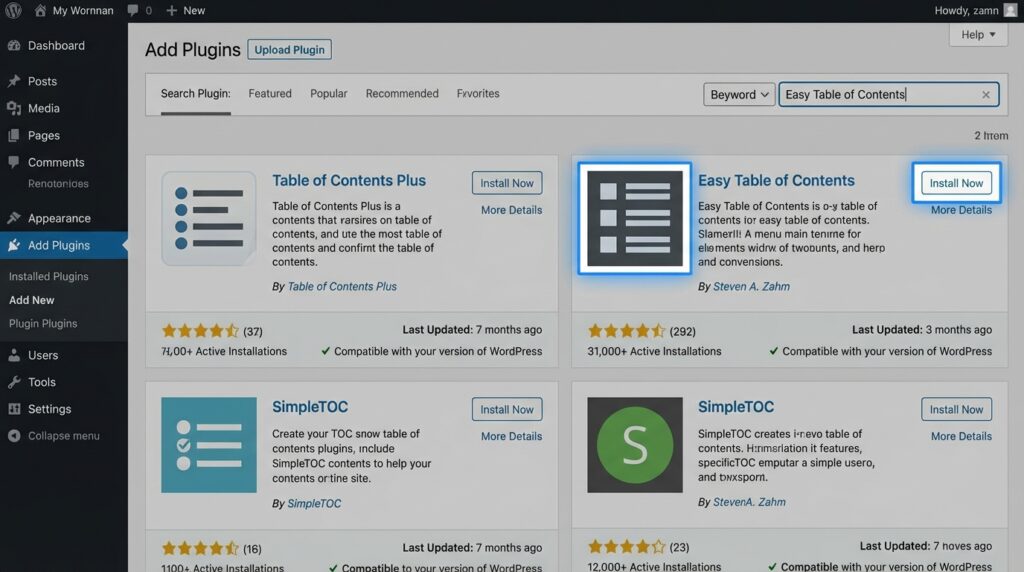
2. 준비물: ‘Easy Table of Contents’
복잡한 건 딱 질색입니다. 전 세계에서 가장 많이 쓰고, 설정이 가장 쉬운 무료 플러그인을 씁니다.
- 워드프레스 관리자 메뉴 → [플러그인] → [새 플러그인 추가].
- 검색창에
Easy Table of Contents입력. - 설치 및 [활성화].
3. 황금 세팅값 (그냥 따라 하세요)
설치만 한다고 끝이 아닙니다. 설정을 건드려야 자동으로 뜹니다.
관리자 메뉴 [설정] → [Table of Contents]로 들어가서 아래 항목만 똑같이 맞추세요.
(※ 테마나 버전에 따라 메뉴 위치가 살짝 다를 수 있습니다.)
① 일반 설정 (General) – 어디에 표시할까?
- 지원 활성화 (Enable Support):
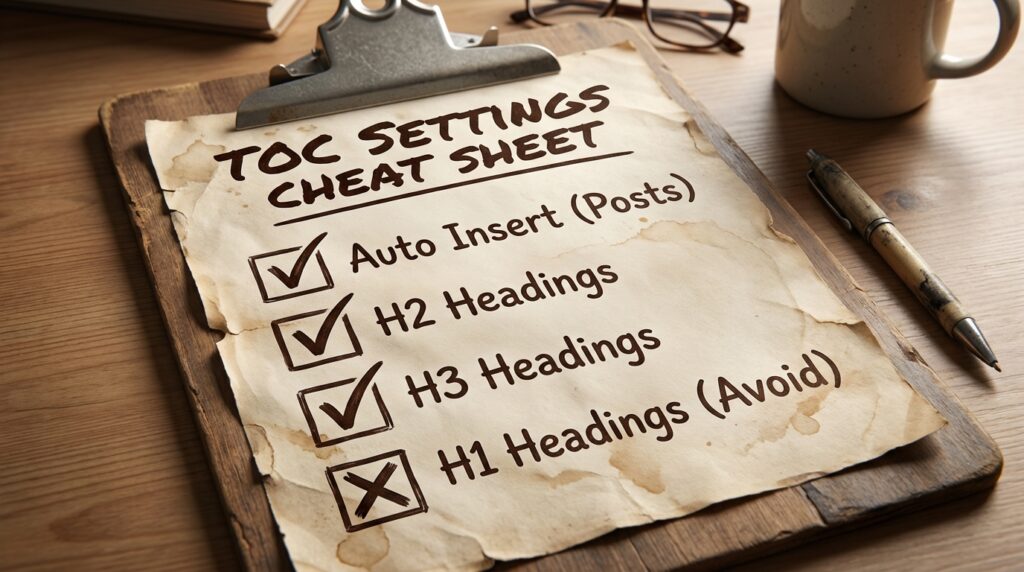
글 (Posts)[V] 체크- (페이지(Pages)는 굳이 안 해도 됩니다.)
- 자동 삽입 (Auto Insert):
글 (Posts)[V] 체크- (이거 체크 안 하면 일일이 수동으로 넣어야 합니다. 필수!)
- 위치 (Position):
첫 번째 제목 전 (Before first heading)- (가장 무난하고 깔끔합니다.)
- 표시 조건 (Show when):
2또는3- (H태그가 2개 이상 있을 때만 목차를 띄우라는 뜻. 너무 짧은 글엔 목차 안 뜨게 방지.)
② 고급 설정 (Advanced) – 무엇을 넣을까? (⭐중요)
스크롤을 조금 내리면 Headings 섹션이 나옵니다.
여기서 H1을 빼는 것이 핵심입니다.
Heading 1 (h1)[ ] 체크 해제 (이미 글 제목이라 중복됨)Heading 2 (h2)[V] 체크Heading 3 (h3)[V] 체크Heading 4 (h4)[ ] 체크 해제 (너무 자잘함)
4. 디자인: 촌스러운 회색 박스 없애기
기본 디자인은 너무 투박한 회색입니다. 세련되게 바꿔봅시다.
설정 메뉴 아래쪽 [모양 (Appearance)] 섹션입니다.
- 너비 (Width):
100%(모바일에서 꽉 차게) 또는자동(Auto). - 테마 (Theme):
사용자 정의 (Custom)선택. - 배경 색상:
#F9F9F9(아주 연한 회색) 또는#FFFFFF(흰색). - 테두리 색상:
#EEEEEE(연한 테두리) 또는 없음. - 제목 색상: 여러분 블로그의 포인트 컬러 (예: 오렌지/블루).
5. 자주 묻는 질문 (Troubleshooting)
Q. 설정을 다 했는데 글에 목차가 안 떠요!
A. 두 가지를 확인하세요.
- 그 글에 H2, H3 태그를 썼나요? (본문 통짜로 쓰면 목차 생성 불가)
- 표시 조건(Show when)을
2로 했는데, H태그를 1개만 썼나요?
Q. 특정 글에서는 목차를 숨기고 싶어요.
A. 글 작성 에디터 맨 아래로 스크롤을 내리면 Table of Contents 설정 박스가 있습니다. 거기서 Disable(비활성화)에 체크하면 그 글만 목차가 빠집니다.
[Editor’s Note]
이 플러그인은 한 번 설정해두면 평생 손댈 일이 없습니다.
여러분이 [Day 12]에서 배운 대로 H태그만 잘 쓰면, 나머지는 얘가 알아서 다 해줍니다. 이것이 바로 ‘시스템 수익화’의 기초입니다.
📚 [관련 글 더 보기]