
집(테마)도 짓고 가구(플러그인)도 들였습니다. 이제 손님(구글)을 초대할 차례입니다.
그런데 여러분의 집 주소가 서울시 강남구 132-45가 아니라, 지구-382910 같은 바코드라면 손님이 찾아올 수 있을까요?
오늘은 구글이 가장 좋아하는 ‘주소 체계(고유주소)’를 확정하고, 구글 지도에 우리 집을 등록하는 ‘서치콘솔 연동’을 진행합니다.
⚠️ 경고: 오늘 설정하는 ‘고유주소’는 나중에 절대 바꾸면 안 됩니다. 글 100개 쓰고 바꿨다간 기존 링크가 다 끊겨서(404 에러) 블로그가 공중분해됩니다. 오늘 딱 정하고 평생 가는 겁니다.
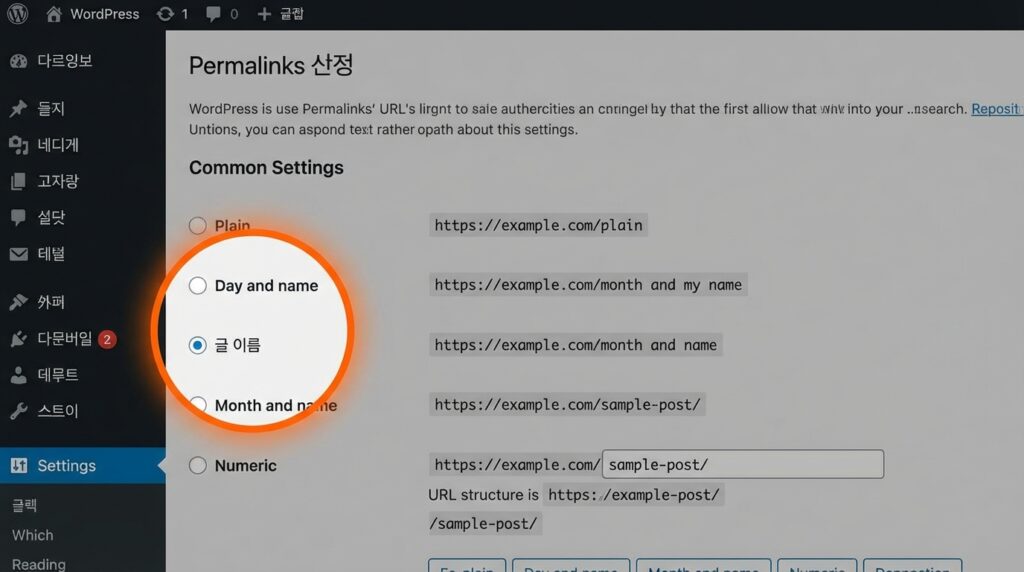
1. 고유주소(Permalinks): 숫자를 버리고 문자를 택하라
워드프레스 기본 주소는 내도메인.com/?p=123 같은 숫자 형태입니다.
구글은 이게 무슨 글인지 전혀 모릅니다. 이걸 내도메인.com/맛집-추천처럼 의미 있는 단어로 바꿔줘야 합니다.
[설정 방법] 1분 컷
- 워드프레스 관리자 메뉴 [설정(Settings)] → [고유주소(Permalinks)] 클릭.
- ‘글 이름 (Post name)’ 선택. (주소 구조가
/%postname%/로 바뀜) - 맨 아래 [변경 사항 저장] 클릭.
이게 끝입니다. 하지만 효과는 강력합니다.
💡 [Tip] 한글 주소 vs 영어 주소
설정은 ‘글 이름’으로 하되, 나중에 글 발행할 때는 주소(URL 슬러그)를 ‘영어’로 적는 게 좋습니다.
- 한글 주소: 복사하면
%EC%88%98...처럼 외계어로 깨져서 지저분함.- 영어 주소:
wordpress-setup처럼 깔끔하게 공유됨. (SEO 점수 미세하게 유리)
2. 구글 서치콘솔(GSC) 등록하기
이제 구글에게 “나 여기 있어요”라고 신고해야 합니다. [Day 3]에서 설치한 RankMath가 있으면 아주 쉽습니다.
[RankMath로 3분 만에 연동하기]
- [Rank Math] → [General Settings] → [Webmaster Tools] 클릭.
- ‘Google Search Console’ 항목 확인.
- 이미 Day 3에서 RankMath 계정을 연결했다면 자동으로 인증되어 있을 수 있습니다.
- 만약 안 되어 있다면, 구글 서치콘솔 사이트에 접속해서
HTML 태그를 복사해 저 칸에 붙여넣고 저장하면 됩니다.
3. 사이트맵(Sitemap) 제출: “우리 집 지도입니다”
서치콘솔에 등록만 했다고 끝이 아닙니다. 우리 집 구조도(지도)를 쥐어줘야 구글 봇이 구석구석 글을 긁어갑니다.
- 내 사이트맵 주소 확인:
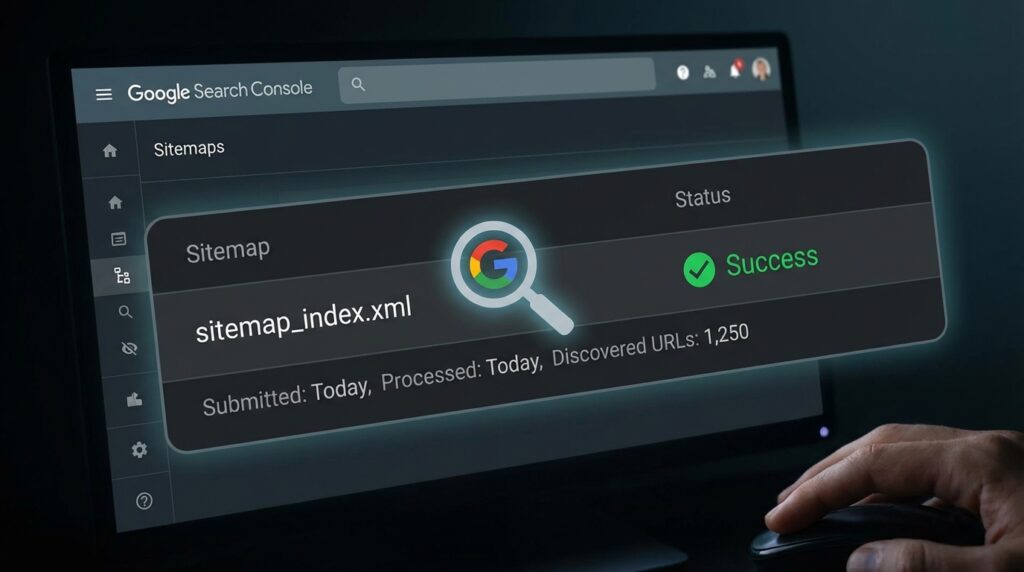
내도메인.com/sitemap_index.xml이 주소가 내 지도입니다. (RankMath가 이미 만들어 뒀습니다.)
- 구글 서치콘솔 접속:
- 왼쪽 메뉴 [Sitemaps] 클릭.
- 제출:
새 사이트맵 추가칸에sitemap_index.xml을 입력하고 [제출] 버튼 클릭.
- 상태 확인:
- ‘상태’ 란에 초록색 글씨로 ‘성공(Success)’이 뜨면 완료!
⚠️ [주의] “가져올 수 없음”이 떠요!
제출 직후에는 ‘가져올 수 없음’이라고 뜰 수 있습니다. 오류가 아니라 구글이 아직 처리 중인 겁니다. 당황하지 말고 하루 뒤에 다시 와보세요. 99%는 초록색으로 변해 있습니다.
4. [Day 4] 오늘의 과제
오늘 과제는 미래의 재앙을 막는 ‘보험’입니다.
- [ ] 고유주소 설정을 ‘글 이름(Post name)’으로 변경 완료
- [ ] 구글 서치콘솔에 내 사이트 소유권 확인 완료
- [ ] 구글 서치콘솔에
sitemap_index.xml제출 완료 (성공 확인)
자, 이제 기술적인 세팅은 90% 끝났습니다.
내일은 글을 쓰기 직전, 블로그의 카테고리를 정리하고 첫 글을 쓸 준비(Day 5)를 하겠습니다. 드디어 콘텐츠의 시간이 옵니다!
📚 [워드프레스 30일 로드맵] 시리즈
- 이전 글: [Day 3] 필수 플러그인 4종: 이것만 깔고 시작하세요
- 현재 글: [Day 4] 고유주소 설정 & 구글 서치콘솔 등록
- 다음 글: [Day 5] 돈 버는 카테고리 설계 & 첫 글 준비