
축하합니다. 도메인과 SSL이라는 큰 산을 넘으셨군요.
이제 관리자 페이지에 접속하면, 웬 촌스러운 기본 테마가 반겨줄 겁니다. 여기서부터 초보자들은 고민에 빠집니다.
“내 블로그도 유명 인플루언서처럼 예쁘게 꾸미고 싶은데…”
단호하게 말씀드립니다. 꿈 깨세요.
우리는 지금 ‘포트폴리오’나 ‘쇼핑몰’을 만드는 게 아닙니다. ‘텍스트’를 팔아서 돈을 버는 블로그를 만들고 있습니다. 수익형 블로그의 생명은 ‘디자인’이 아니라 ‘속도’입니다.
이 글에서는 워드프레스 수익형 블로그에 쓸 테마로 GeneratePress를 추천하는 이유와, 10분 만에 끝내는 설치 및 세팅 방법을 정리합니다.
오늘 목표는 딱 두 가지입니다.
1) GeneratePress 테마 설치하기, 2) 기본 설정 3개만 만지기.
바로 실전으로 들어갑니다.
1. 왜 ‘GeneratePress’인가? (워드프레스 수익형 블로그 테마)
물론 Astra나 Neve 같은 훌륭한 경량 테마들도 있습니다. 하지만 저는 [GeneratePress] (줄여서 GP)를 가장 추천합니다.
- 미친 속도: 기능이 심플해서 로딩이 엄청나게 빠릅니다. (구글 코어 웹 바이탈 점수 받기에 유리함)
- 무료로 충분: 유료(Premium) 버전도 있지만, 텍스트 위주 블로그는 무료 버전으로도 차고 넘칩니다.
- 압도적 정보량: 한국 수익형 블로거의 80% 이상이 쓰기 때문에, 문제 생겼을 때 검색하면 답이 바로 나옵니다. 초보자에겐 이게 제일 큽니다.
⚠️ [실패담] 60달러짜리 유료 테마 샀다가 환불도 못한 썰
저도 처음엔 “디자인이 전부”라며 60달러짜리 화려한 유료 테마(Avada)를 샀습니다. 물론 전문가가 세팅하면 빠를 수 있습니다. 하지만 초보인 제가 건드리기엔 옵션이 너무 많았고, 사이트가 3초나 늦게 떴습니다. 결국 다 밀고 GP로 돌아왔습니다. 제발 저처럼 돈 낭비하지 마세요.

2. GeneratePress 설치 및 활성화 (워드프레스 테마 설정 3분 컷)
설치는 너무 간단해서 설명하기도 민망합니다.
- 워드프레스 관리자 페이지 접속 (
내도메인.com/wp-admin) - 왼쪽 메뉴에서 [외모(Appearance)] → [테마(Themes)] 클릭.
- 상단 [새로 추가] 버튼 클릭.
- 검색창에
GeneratePress검색. - [설치] 누르고, 완료되면 [활성화(Activate)] 클릭.
끝입니다. 너무 허전한가요? 그 허전함이 바로 ‘빠르다’는 증거입니다.
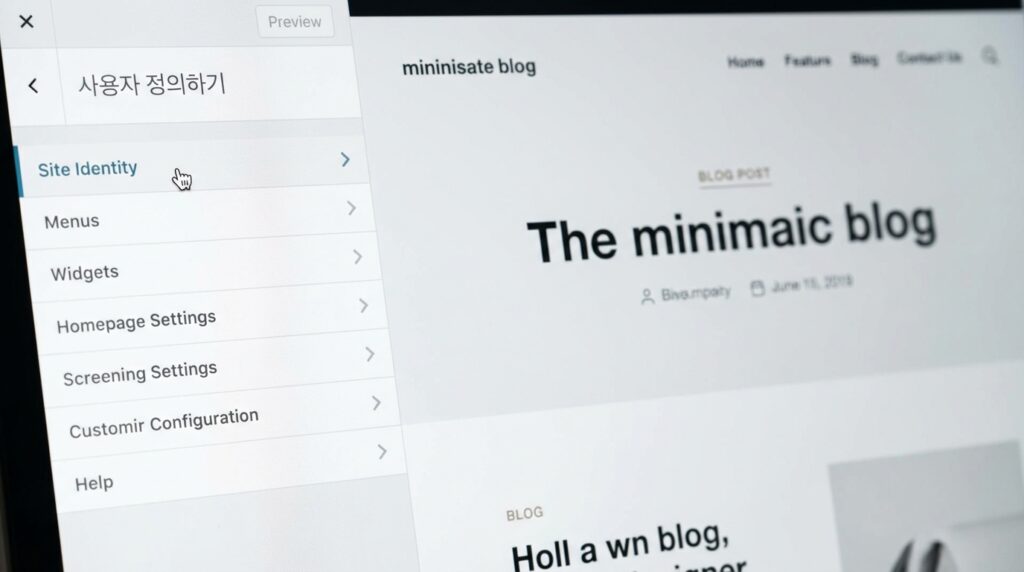
3. 딱 필요한 것만 만지세요 (사용자 정의하기)
테마를 깔았으니 기본 세팅만 잡겠습니다. 이것저것 다 만지지 말고 딱 세 가지만 하세요.
([외모] → [사용자 정의하기(Customize)] 메뉴로 진입)
① 사이트 아이덴티티 (Site Identity)
- 사이트 제목: 내 블로그 이름 (예: 돈 버는 꿀팁 저장소)
- 태그라인: 한 줄 설명 (예: 금융, IT, 생활정보)
- 로고: 있으면 넣고, 없으면 일단 텍스트로 두세요. (로고 만든다고 캔바(Canva) 켜지 마세요. 나중에 해도 됩니다.)
② 레이아웃 (Layout)
- Container: ‘One Container’ 추천 (깔끔함).
- Sidebars: 본문 집중도를 위해 ‘Content (No Sidebar)’ 또는 ‘Right Sidebar’ 중 하나 선택. (모바일 시대라 사이드바 없는 게 추세긴 합니다.)
③ 색상 및 폰트
- 기본값(검은 글씨, 흰 배경)이 가독성 최고입니다. 괜히 배경에 이상한 색깔 넣지 마세요. 보기 전에 먼저 눈이 피곤해집니다.
💡 [심화] “저는 디자인 욕심을 못 버리겠어요”
정 그렇다면Elementor같은 페이지 빌더를 쓸 수도 있습니다. 하지만 명심하세요. 페이지 빌더를 쓰는 순간 사이트는 필연적으로 무거워집니다. 이 비교 글은 글 30개 이상 쓰고, 사이트 리뉴얼을 고민할 때 읽어보세요.
👉 [참고: GeneratePress vs Elementor 장단점 비교]
4. [Day 2] 오늘의 과제
오늘 과제는 정말 쉽습니다. 10분이면 끝납니다.
- [ ] GeneratePress 무료 테마 설치 및 활성화
- [ ] [사용자 정의하기]에서 사이트 제목/설명 입력
- [ ] “디자인은 글 50개 쓰고 나서 고민하자”라고 복창하기
이제 집 뼈대는 세웠습니다. 내일은 이 집에 수도, 전기, 가스를 연결하는 [필수 플러그인 4종 세팅]으로 넘어갑니다. 내일이 진짜 중요합니다.
📚 [워드프레스 30일 로드맵] 시리즈
- 이전 글: [Day 1] 도메인 연결 & SSL 적용 (아직 안 하셨나요?)
- 현재 글: [Day 2] 테마 설치: 가장 빠르고 가벼운 무료 테마는?
- 다음 글: [Day 3] 필수 플러그인 4종: 이것만 깔고 시작하세요